Cách chuyển danh bạ từ SIM sang điện thoại Android, iPhone đơn giản 26
Cách chuyển danh bạ từ SIM sang điện thoại Android, iPhone đơn giản
Chuyển sang dùng điện thoại mới hay không dùng SIM cũ nữa thì đều cần di chuyển danh bạ từ SIM sang điện thoại để lưu trữ, tránh mất các Liên hệ quan yếu với mọi người. Nếu bạn vẫn chưa biết cách chuyển thì hãy hãy theo dõi bài viết dưới đây để biết cách chuyển danh bạ từ SIM sang điện thoại Android hay iPhone nhé!
1. Cách chuyển danh bạ từ SIM sang điện thoại Android
chỉ dẫn được thực hành trên điện thoại OPPO F3 , hệ điều hành Android. Đối với các điện thoại chạy hệ điều hành Android khác thì các bước thực hiện có thể có một vài dị biệt nhỏ, nhưng cơ bản vẫn na ná như cách dưới đây.
Bước 1: Mở Danh bạ, chọn vào dấu 3 chấm Vào Cài đặt
Mở Danh bạ , chọn dấu 3 chấm hoặc dấu 2 chấm hoặc biểu trưng hình bánh răng cưa ở góc trên bên phải màn hình Bấm vào mục Cài đặt .

Vào phần Cài đặt trong Danh bạ để chuyển liên lạc từ SIM qua điện thoại Android
Bước 2: Chọn Liên hệ trên thẻ SIM Chọn SIM
Chọn SIM mà bạn muốn chuyển các liên lạc lưu trong đó sang điện thoại Android .
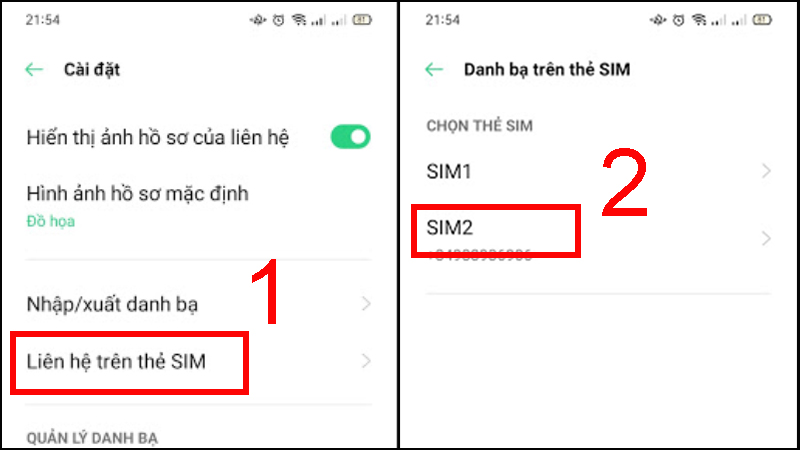
Chọn SIM chứa các giao thông bạn cần chuyển di qua điện thoại
Bước 3: Chọn dấu 3 chấm Bấm vào Xuất
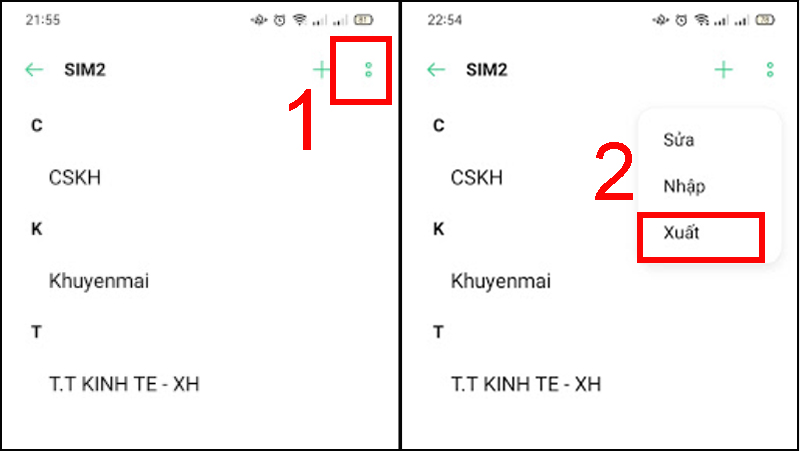
Xuất các giao thông từ SIM sang điện thoại Android
Bước 4: Chọn các số giao thông Chọn Xuất để hoàn thành
Tại đây bạn chọn lựa các giao thông mình muốn chuyển qua điện thoại, sau đó bấm vào Xuất . Lúc này, các giao thông bạn chọn sẽ tự động được lưu vào danh bạ trên điện thoại Android.
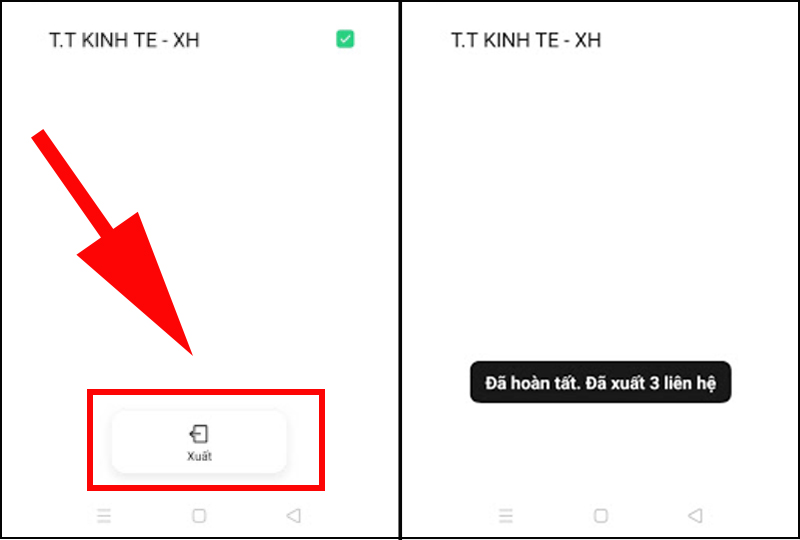
hoàn tất quá trình chuyển danh bạ từ SIM qua điện thoại Android
2. Cách chuyển danh bạ từ SIM sang iPhone
Hướng dẫn được thực hiện trên iPhone 6s , hệ điều hành iOS. Đối với các dòng iPhone khác thì thao tác vẫn được thực hành rưa rứa.
Lưu ý : iPhone của bạn cần kết nối với Internet trong quá trình thực hiện để chuyển thành công danh bạ từ SIM sang điện thoại.
Bước 1: Mở Cài đặt, vào Danh bạ Chọn Nhập Danh bạ trên SIM
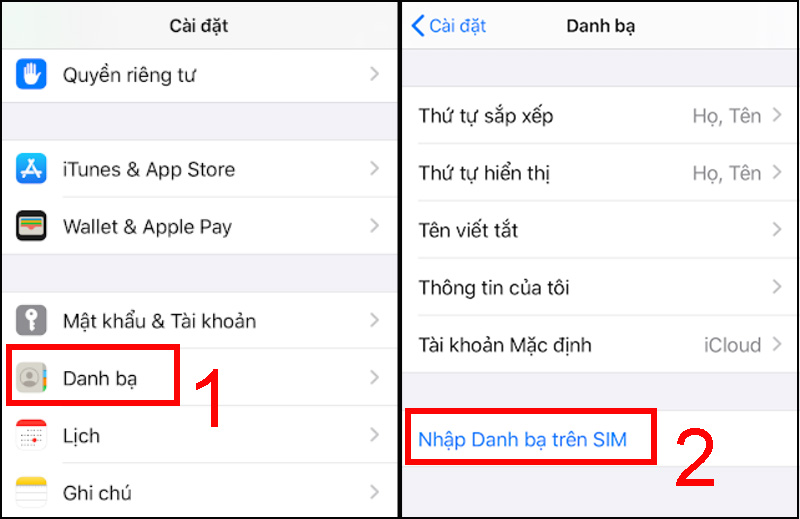
Vào Danh bạ trong phần Cài đặt để chuyển di giao thông sang iPhone
Bước 2: Chọn iCloud hoặc iPhone Chờ nhập Danh bạ trên SIM
Sau khi nhấn chọn Nhập Danh bạ trên SIM, bạn có thể chọn nhập vào trương mục iCloud hoặc Outlook hoặc iPhone hoặc Gmail tùy vào cài đặt trong điện thoại hoặc nhu cầu của bạn. Ở đây mình chọn iCloud nhé!
Sau đó bạn chờ cho đến khi dòng chữ “ Đang nhập Danh bạ trên SIM …” tự mất đi.
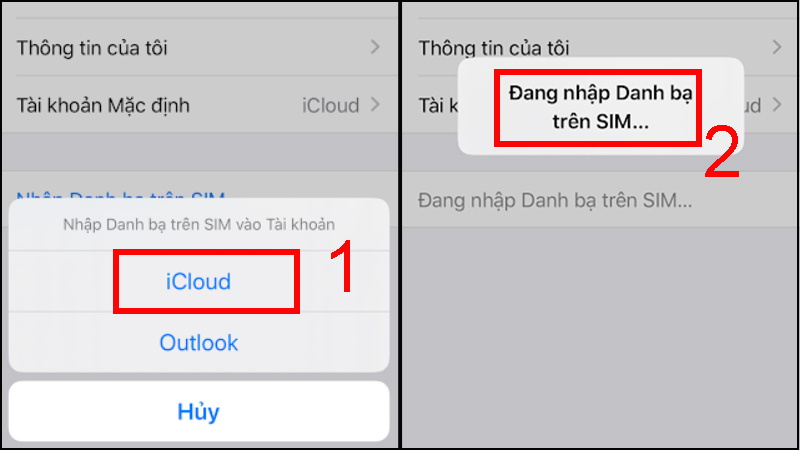
Chọn account bạn muốn để nhập danh bạ trên SIM vào
Bước 3: Mở Danh bạ, chọn Nhóm Tick vào “thảy iCloud” Nhấn Xong
Bạn quay về giao diện chính và vào ứng dụng Danh bạ trên điện thoại. Tiếp theo nhấn vào Nhóm ở góc trên bên trái. Trên màn hình lúc này bạn tick chọn vào mục “ vớ iCloud ” và bấm vào Xong để hoàn tất.

hoàn thành việc di chuyển danh bạ từ SIM vào iPhone
Tham khảo một số mẫu điện thoại đang kinh doanh tại Thế Giới Di Động
-
Samsung Galaxy S21 5G
13.990.000₫ 20.990.000₫ -33%Quà 600.000₫
97 đánh giá -
iPhone 12 64GB
Online giá rẻ
20.690.000₫ 22.990.000₫ -10%Quà 700.000₫
41 đánh giá -
OPPO A74
6.690.000₫Quà 600.000₫
44 đánh giá -
Xiaomi Redmi Note 10 5G 8GB
5.690.000₫ 5.990.000₫ -5%Quà 600.000₫
170 đánh giá -
Samsung Galaxy A22
5.890.000₫Quà 600.000₫
-
OPPO Reno5
8.690.000₫Quà 600.000₫
692 đánh giá -
iPhone 11 64GB
16.490.000₫ 17.490.000₫ -5%Quà 700.000₫
257 đánh giá -
Vivo Y53s
Online giá rẻ
6.690.000₫ 6.990.000₫Quà 600.000₫
-
Realme C25s
4.990.000₫Quà 600.000₫
Xem thêm :
Bài viết trên đây đã chỉ dẫn các bạn cách chuyển danh bạ từ SIM sang điện thoại Android và iPhone đơn giản và mau chóng. Chúc các bạn thực hành thành công nhé!
 Có
Có

Bài viết liên quan
-
Cách chuyển danh bạ từ iPhone sang Android đơn giản, nhanh chóng
-
[Video] Cách chép danh bạ từ máy sang SIM trên điện thoại Samsung
-
Cách chuyển danh bạ từ SIM này sang SIM khác đơn giản, chóng vánh
-
[Video] Cách chép số điện thoại từ máy sang SIM trên điện thoại OPPO
-
BreezoMeter là gì? Có gì nổi bật? Cách xem chỉ số ô nhiễm không khí
-
Plume Labs là gì? Có gì nổi trội? Cách xem chỉ số ô nhiễm không khí
Dạ bạn vui lòng cung cấp thêm thông báo rõ hơn về model máy bạn đang sử dụng để mình có thể tương trợ cho bạn tốt hơn nhé
Mong phản hồi từ bạn.
Dạ điện thoại Realme 7 chỉ tương trợ nhập 2 cách sau: Danh bạ 2 chấm cài đặt Nhập danh bạ :
- Nhập từ bộ nhớ : điện thoại/tài khoản google
- Nhập từ điện thoại khác
thông báo đến bạn !
Dạ đối với điện thoại của bạn thì bạn vui lòng vào Danh bạ 3 chấm Quản lý danh bạ Nhập/ xuất danh bạ Nhập từ: Bộ nhớ trong/ SIM/ Thẻ SD Điện thoại / SIM / Google là được ạ
thông báo đến bạn!
Dạ bạn giúp mình vào danh bạ 3 chấm quản lý danh bạ
-Nhập / xuất danh bạ nhập bộ nhớ trong , thẻ SD, sim 1, sim 2
Chia sẻ cùng bạn
Dạ bạn vào Danh bạ 3 gạch Cài đặt Nhập/ Xuất Chọn nhập từ sim để chép danh bạ từ sim sang điện thoại nhé
Thông tin đến bạn ạ!
Xin Thông tin đến bạn.
thông báo đến bạn.
Dạ đối với điện thoại này bạn thử vào Cài đặt ứng dụng hệ thống Danh bạ can dự trên sim Xuất sang điện thoại xem sao nhé
Thông tin đến bạn
Điện thoại này bạn vào phần Danh bạ Nhiều hơn Cài đặt Nhập /xuất danh bạ Tại đây bạn có thể chọn nhập danh bạ từ SIM vào máy bạn nhé.
Thông tin đến bạn .
Tren dt j4 2019 r lm s ạ
Dạ với trường hợp này bạn giúp mình vào danh bạ 3 chấm Quản lý danh bạ Nhập/ xuất bạn nhé.
thông báo đến bạn.
Dạ trường hợp này anh vui lòng vào Cài đặt vận dụng hệ thống Danh bạ can hệ trên sim Xuất sang điện thoại để hiển thị anh nha
Thông tin đến anh.
Mong phản hồi từ bạn.


Nhận xét