Cách mở và sử dụng Spotlight trên MacBook để làm việc hiệu quả hơn
Cách mở và sử dụng Spotlight trên MacBook để làm việc hiệu quả hơn
MacBook là thiết bị laptop được nhiều người dùng bởi những tính năng tuy nhỏ nhưng lại hỗ trợ rất nhiều trong công việc. Và một trong những tính năng cơ bản trên MacBook mà chẳng thể không nhắc đến đó là Spotlight. Vậy xác thực Spotlight là gì, dùng như thế nào và làm thế nào để dùng Spotlight trên MacBook cho hiệu quả.
1. Spotlight trên MacBook là gì?
Spotlight là một tính năng được trang bị sẵn trên hệ điều hành macOS , có khả năng giúp người dùng khoảng thông tin trên máy tính hoặc trên Internet. chả hạn, bạn có thể thực hiện chừng file, vận dụng được cài đặt trong máy, hay thậm chí là dịch thuật từ khi cấp thiết.
Bạn có thể bật Spotlight bằng tổ hợp phím vô cùng đơn giản là Command (⌘) + Space , sau đó thì bạn chỉ cần nhập từ khóa mà bạn muốn từng vào thanh Spotlight. Kết quả sẽ được trả ra dưới dạng danh sách, và dựa vào đó mà bạn sẽ chọn lựa thao tác tiếp theo nhé!

Tổ hợp phím Command + Space
Ngoài tổ hợp phím Command (⌘) + Space khôn cùng cơ bản, bạn cũng có thể tham khảo thêm bảng phím tắt dưới đây để có thể tận dụng được tối ưu hóa quá trình sử dụng Spotlight trên MacBook.
|
Phím/Tổ hợp phím tắt |
Thao tác |
|
Phím Tab |
Hiển thị cửa sổ xem trước |
|
Phím lên |
Chuyển tùy chọn lên phía trên |
|
Phím xuống |
Chuyển tùy chọn xuống phía dưới |
|
Command (⌘) + Phím lên |
Chuyển lên tùy chọn đầu tiên trong danh mục ở phía trên |
|
Command (⌘) + Phím xuống |
Chuyển xuống tùy chọn trước nhất trong danh mục ở phía dưới |
|
Command (⌘) (Nhấn giữ) |
Hiển thị vị trí của tệp trong máy |
|
Phím Return |
Truy cập kết quả tìm kiếm |
|
Command (⌘) + R |
Mở thư mục chứa tệp đang lớp |
|
Option + Command (⌘) + Space |
Mở tính năng cữ theo thư mục trên Finder |
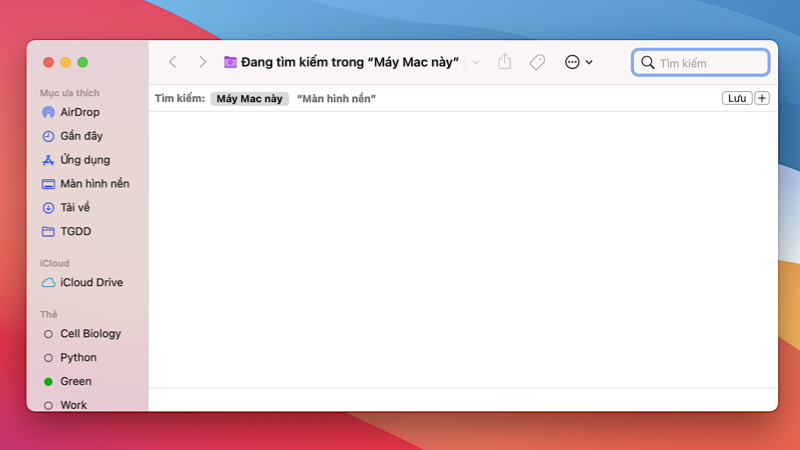
Tính năng độ theo thư mục (Option + Command + Space)
2. 7 mẹo sử dụng Spotlight trên MacBook
- cỡ phần mềm, thư mục, tệp cực nhanh
Để có thể độ nhanh phần mềm, thư mục hay tệp, bạn chỉ cần đơn giản bật tính năng Spotlight trên MacBook lên, sau đó thì nhập tên vào thì Spotlight sẽ trả lại kết quả trong vòng tích tắc. Thao tác này sẽ giúp bạn tiện tặn được rất nhiều thời gian, thay vì vào Launchpad để tìm áp dụng, hay lần mò các thư mục để tìm tệp.
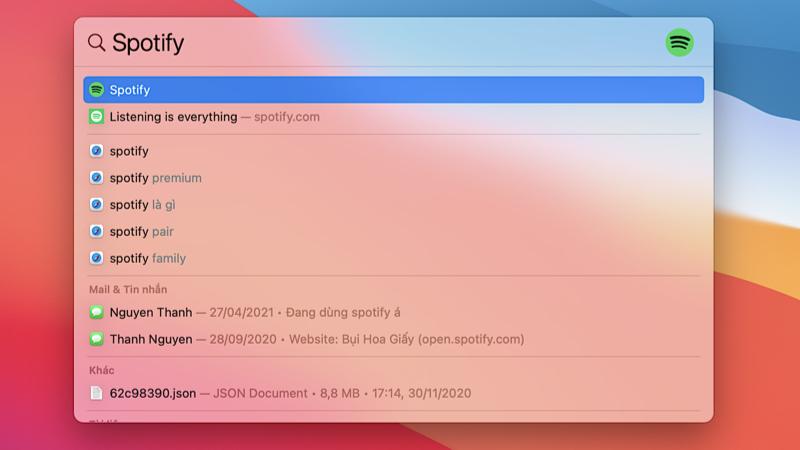
lóng phần mềm cực nhanh với Spotlight
- Quét và tìm dữ liệu bằng từ khóa
Đối với các vận dụng chính chủ đến từ Apple như là Tin nhắn, Mail hay là Ghi chú, bạn có thể lóng nhanh thông tin bên trong các vận dụng này bằng cách nhập từ khóa xuất hiện trong tệp mà bạn mong muốn.
Để việc kiêng thông báo trên Spotlight trở nên đỉnh hơn, bạn có thể đưa ra các điều kiện một cách cụ thể hơn với các câu lệnh như AND (và), OR (hoặc) hay NOT (không).
chả hạn ở dưới đây, mức là “Protein NOT Collagen”. Với cụm từ này, bạn đang kiêng kị tệp có chứa từ khóa Protein, nhưng không được chứa từ Collagen.
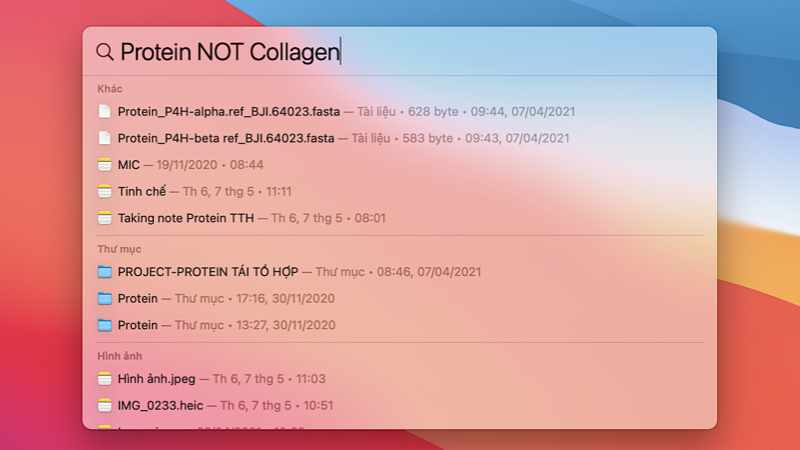
kiêng kị với từ khóa
- Tra tự vị Anh, Việt
Bởi vì các thiết bị chạy macOS đều được trang bị bộ tự điển đến từ Apple, vậy nên khi bạn nhập từ vào trong mục Spotlight, thiết bị sẽ có khả năng truy xuất nghĩa được tức thì. Để xem nghĩa trực tiếp trong Spotlight, bạn cần chuyển di bằng phím lên/xuống để tới vị trí có biểu trưng tự điển , sau đó nhấn nút Tab để hiển thị cửa sổ từ điển.
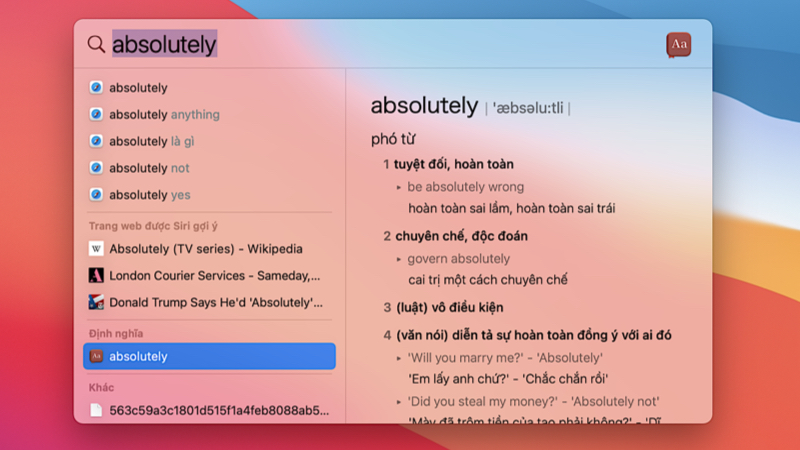
sử dụng tính năng tra từ nhanh trên Spotlight
Tham khảo chi tiết cách cài từ điển Anh-Việt cho MacBook tại: Cách cài đặt tự vị Anh Việt trên Macbook
- Làm toán
Nếu bạn cần thực hành các phép toán đơn giản mà không có máy tính bỏ túi bên cạnh, bạn cũng có thể cậy đến Spotlight đấy. Việc của bạn là nhập phép toán vào thanh Spotlight, chưa đến 1 giây thì thiết bị của bạn sẽ trả lại kết quả cho bạn.
Lưu ý rằng hiện giờ tính năng tính toán trên Spotlight chỉ tương trợ các phép toán đơn giản, chả hạn cộng (+), trừ (-), nhân (*), chia (/) hay là lũy thừa (^). ngoại giả, bạn cũng có thể dùng dấu đóng mở ngoặc để sắp xếp thứ tự ưu tiên của phép tính.
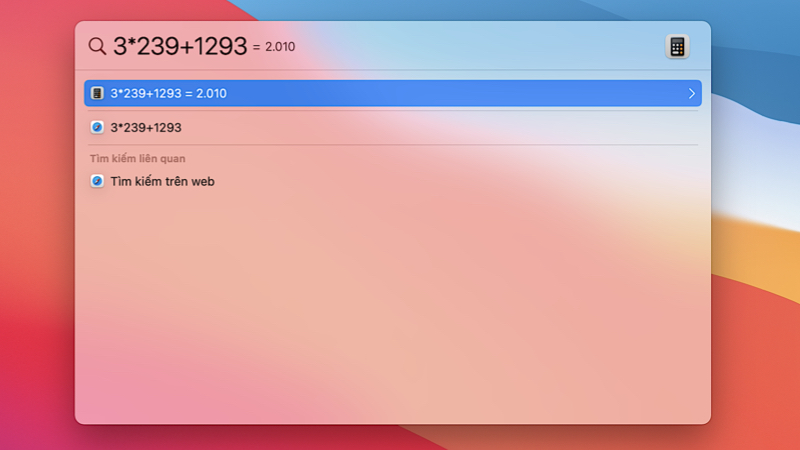
Bạn có thể thực hiện tính phê chuẩn Spotlight
- Đổi đơn vị
Với Spotlight, bạn có thể đổi nhanh đơn vị, bao gồm cả đơn vị tiền tệ, nhiệt độ, cân nặng,... Trong trường hợp kết quả hiển thị nhanh của Spotlight không hiển thị đơn vị mà bạn mong muốn, bạn chỉ di chuyển đến chọn lựa có biểu tượng máy tính phía trước, sau đó nhấn phím Tab để hiển thị thêm nhiều đơn vị khác.
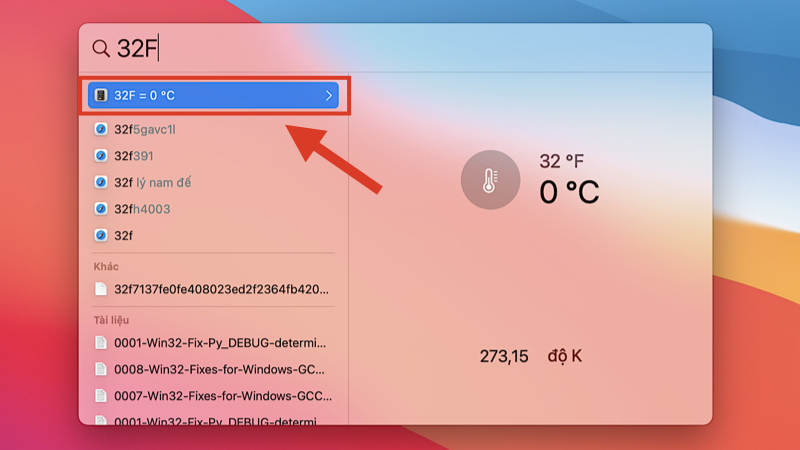
Tính năng này hỗ trợ cả đơn vị nhiệt độ, tiền tệ hay cân nặng
- Truy cập website đã lưu
Trong trường hợp bạn có sử dụng trình duyệt Safari, song song có đánh dấu trang lại các trang web thường sử dụng thì bạn có thể truy cập vào trang khôn xiết chóng vánh bằng cách nhấn tổ hợp phím để mở Spotlight, sau đó gõ tên của trang web. Thao tác này đòi hỏi bạn vài giây để hoàn thành.
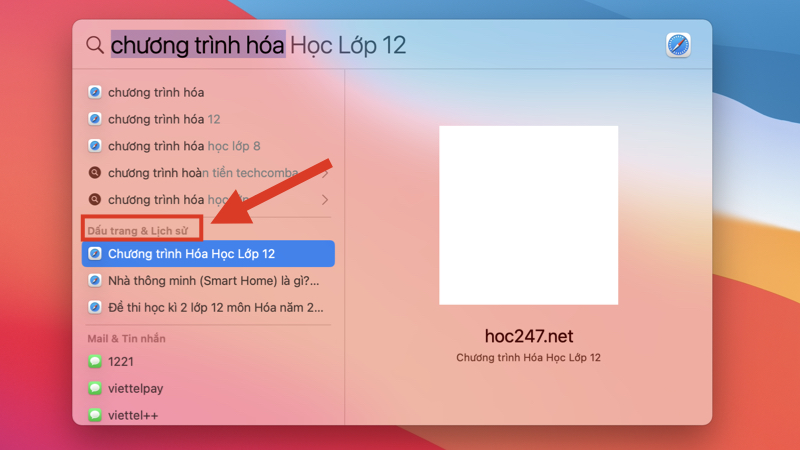
Truy cập nhanh các website đã được đánh dấu trang thông qua Spotlight
- Xem thời tiết
hiện nay tính năng này vẫn chưa tương trợ tại Việt Nam (tính tới thời khắc ngày 11/05/2021).
Chỉ với các câu lệnh bao gồm vị trí + “weather”, bạn đã có thể xem nhanh được tình trạng thời tiết ở các thời điểm khác nhau trong ngày hoặc các ngày khác nhau trong tuần. Các thông báo này được cập nhật ưng chuẩn The Weather Channel .
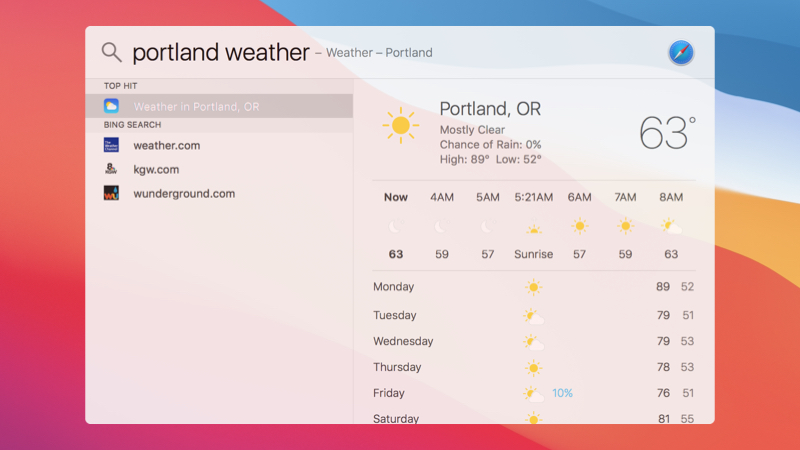
Tính năng này hiện chưa được tương trợ tại Việt Nam
Xem thêm :
Một số mẫu MacBook đang kinh doanh tại Thế Giới Di Động
-
MacBook Pro M1 2020 Space Grey (MYD82SA/A)
32.540.000₫ 34.990.000₫ -7%Quà 550.000₫
-
MacBook Pro M1 2020 Space Grey (Z11C)
41.840.000₫ 44.990.000₫ -7%Quà 550.000₫
7 đánh giá -
MacBook Air M1 2020 Silver (MGN93SA/A)
26.960.000₫ 28.990.000₫ -7%Quà 550.000₫
-
MacBook Air M1 2020 Gold (MGND3SA/A)
26.960.000₫ 28.990.000₫ -7%Quà 550.000₫
-
MacBook Air M1 2020 Gold (Z12A0004Z)
31.610.000₫ 33.990.000₫ -7%Quà 550.000₫
-
MacBook Pro M1 2020 Silver (Z11D000E5)
37.190.000₫ 39.990.000₫ -7%Quà 550.000₫
-
MacBook Pro M1 2020 Silver (MYDA2SA/A)
32.540.000₫ 34.990.000₫ -7%Quà 550.000₫
-
MacBook Air M1 2020 Silver (Z127000DE)
31.610.000₫ 33.990.000₫ -7%Quà 550.000₫
-
MacBook Air M1 2020 Gold (MGNE3SA/A)
32.540.000₫ 34.990.000₫ -7%Quà 550.000₫
mới rồi là cách mở và sử dụng Spotlight một cách hiệu quả trên MacBook. Hy vọng bài viết có ích với bạn, cảm ơn bạn đã theo dõi, hẹn gặp lại trong những bài viết khác!
 Có
Có

Bài viết liên can
-
Tại sao quạt máy tính kêu to - nguyên do và cách khắc phục hiệu quả
-
Máy tính không Dowload được? nguyên do và cách khắc phục hiệu quả
-
Mẹo hay với Macbook bạn chẳng thể bỏ qua
-
Light Sensor trên Macbook là gì?
-
Cách buộc dừng, tắt MacBook bằng bàn phím cực nhanh cực dễ
-
Cách cài đặt mật khẩu cho máy tính Windows, Mac đơn giản


Nhận xét