Cách xem danh bạ trên Gmail bằng điện thoại, máy tính đơn giản
Cách xem danh bạ trên Gmail bằng điện thoại, máy tính đơn giản
Danh bạ trên điện thoại của chúng ta khi đồng bộ với Gmail thì chúng cũng sẽ hiển thị ở trên đó, chúng ta có thể xem những số liên lạc của người thân và bạn bè thông qua danh bạ ở trên Gmail. Theo dõi bài viết bên dưới để biết cách xem danh bạ trên Gmail trong điện thoại và máy tính vô cùng đơn giản và mau chóng!
1. Điều kiện để có thể xem được danh bạ trên Gmail
Để có thể xem được danh bạ trên Gmail, bạn cần phải đồng bộ danh bạ lên trương mục Gmail trước đó.
Tham khảo cách đồng bộ danh bạ điện thoại trên Gmail:
2. hướng dẫn cách xem danh bạ trên Gmail bằng điện thoại
Xem danh bạ trên Gmail bằng điện thoại Android
Bước 1 : Vào Cài đặt Chọn Google .
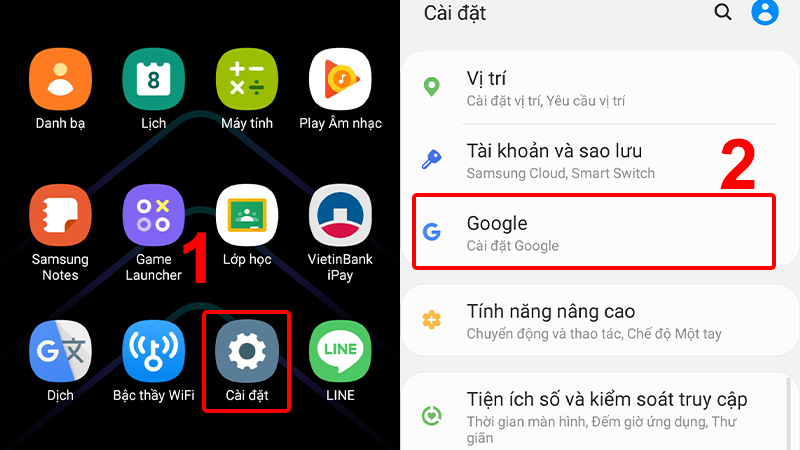
Chọn Google trong phần cài đặt
Bước 2 : Vào Chế độ cài đặt cho các ứng dụng Google Chọn Đồng bộ hóa danh bạ Google .
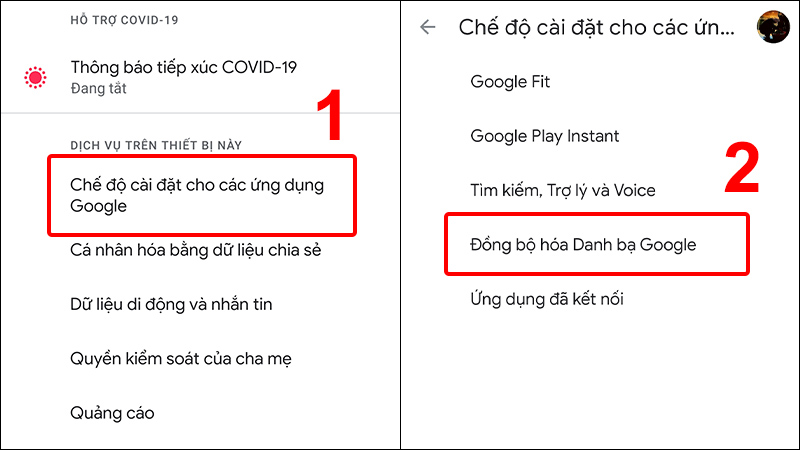
Chọn Đồng bộ hóa danh bạ Google
Bước 3 : Trong mục Đồng bộ hóa cả danh bạ trên thiết bị, chọn Quản lý chế độ cài đặt Bật Tự động sao lưu và đồng bộ hóa danh bạ trên thiết bị .

Tự động sao lưu và đồng bộ hóa danh bạ trên thiết bị
Bước 4 : Chọn trương mục Gmail muốn đồng bộ.

Chọn tài khoản Gmail muốn đồng bộ
Sau khi thực hành đồng bộ và muốn xem lại danh bạ trên Gmail thì bạn truy cập vào contacts.google.com , đăng nhập account vừa đồng bộ để xem.
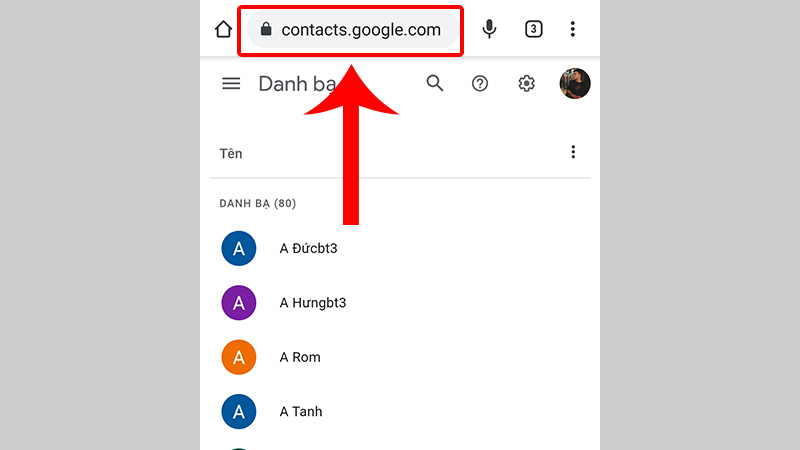
Truy cập vào contacts.google.com, đăng nhập trương mục vừa đồng bộ để xem
Xem danh bạ trên Gmail bằng iPhone, iPad
Bước 1 : Vào Cài đặt Chọn Danh bạ .
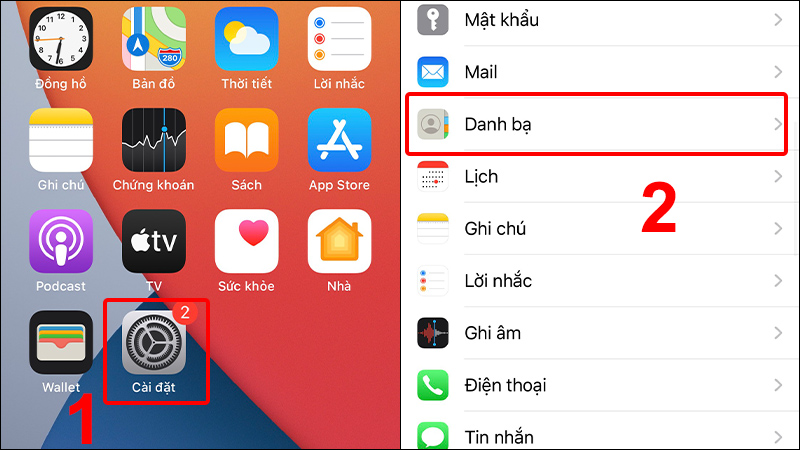
Vào Cài đặt và chọn Danh bạ
Bước 2 : Nhấn vào tài khoản Chọn Thêm tài khoản .

Chọn Thêm account
Bước 3 : Chọn Google Đăng nhập account của bạn.
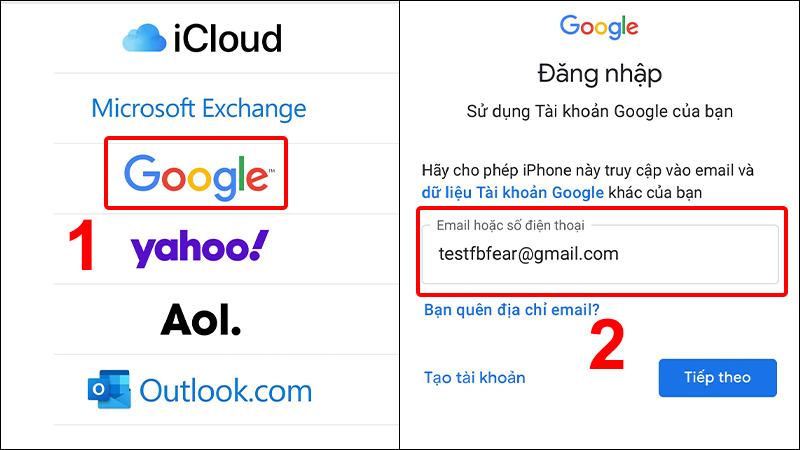
Chọn Google và đăng nhập account của bạn
Bước 4 : Bật Danh bạ .
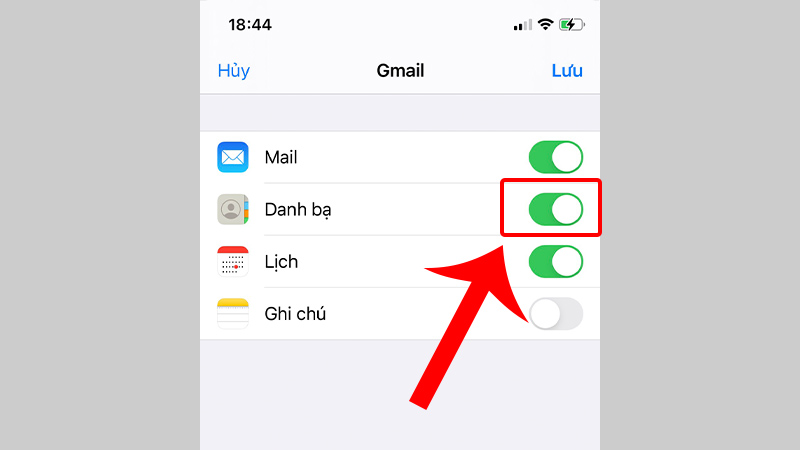
Cho phép đồng bộ Danh bạ lên Gmail
Sau khi thực hành đồng bộ và muốn xem lại danh bạ trên Gmail thì bạn truy cập TẠI ĐÂY , đăng nhập account vừa đồng bộ để xem.

Truy cập vào contacts.google.com, đăng nhập trương mục vừa đồng bộ để xem
3. hướng dẫn cách xem danh bạ trên Gmail bằng máy tính
Xem danh bạ trên Gmail bằng máy Windows
Bước 1 : Vào Start Menu (tượng trưng Windows) Chọn Settings .

Vào Windows Settings
Bước 2 : Nhấn vào Accounts Chọn Email & accounts .
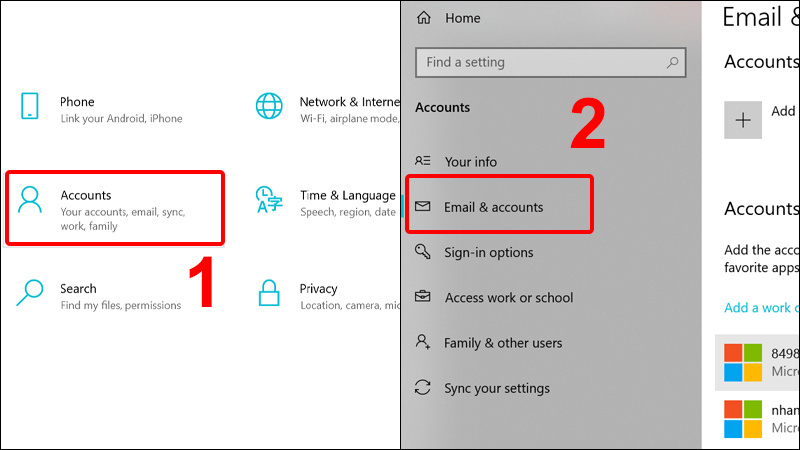
Nhấn vào Accounts và chọn Email & accounts
Bước 3 : Nhấn vào Add an account Chọn Google .
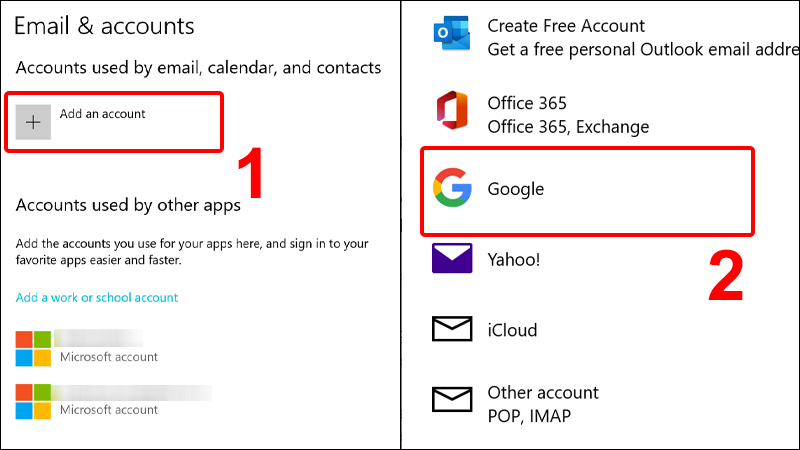
Nhấn vào Add an account và chọn Google
Bước 4 : Nhập địa chỉ email và mật khẩu của bạn.
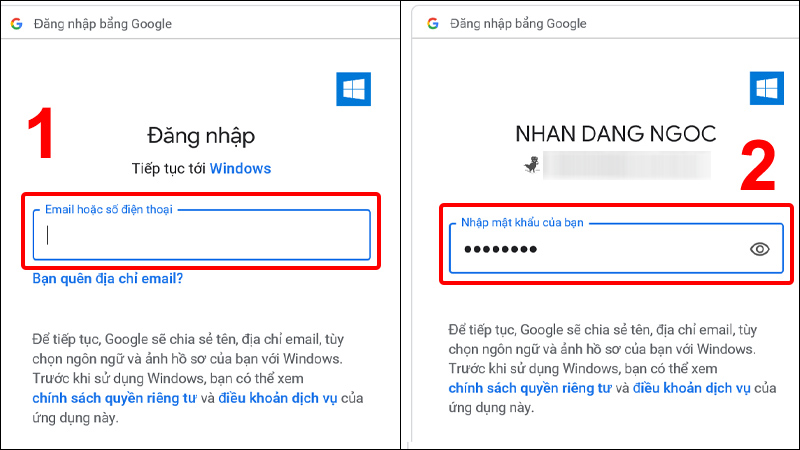
Đăng nhập email của bạn
Bước 5 : Xem lại các quyền và nhấn Cho phép Sau đó chọn Done .
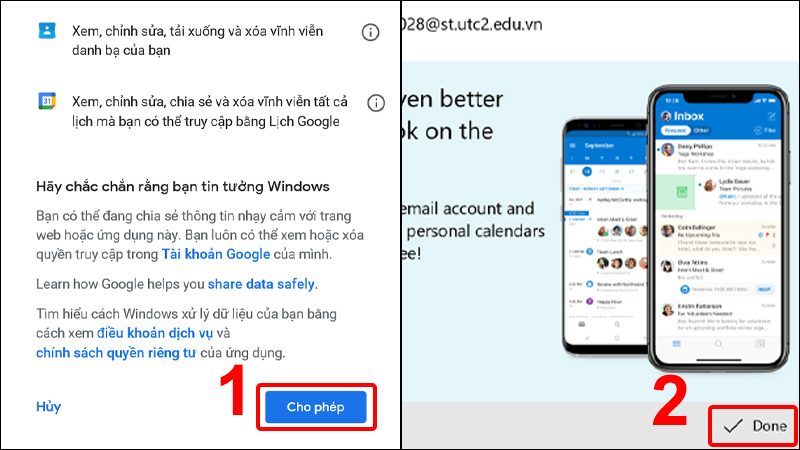
Xem lại các quyền và nhấn Cho phép sau đó chọn Done
Sau khi thực hiện, bạn vào account Gmail Chọn biểu tượng Danh bạ ở khung chức năng bên phải để xem danh bạ đã đồng bộ.

Chọn biểu tượng Danh bạ để xem danh bạ đã đồng bộ trên Gmail
Xem danh bạ trên Gmail bằng máy Mac
Bước 1 : Nhấn vào biểu tượng quả táo Chọn Tùy chọn Hệ thống .
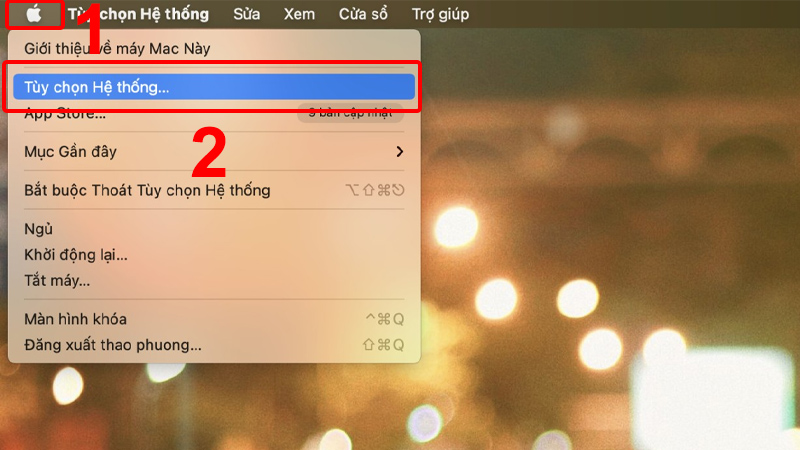
Vào Tùy chọn Hệ thống trên MacBook
Bước 2 : Nhấn vào trương mục internet .
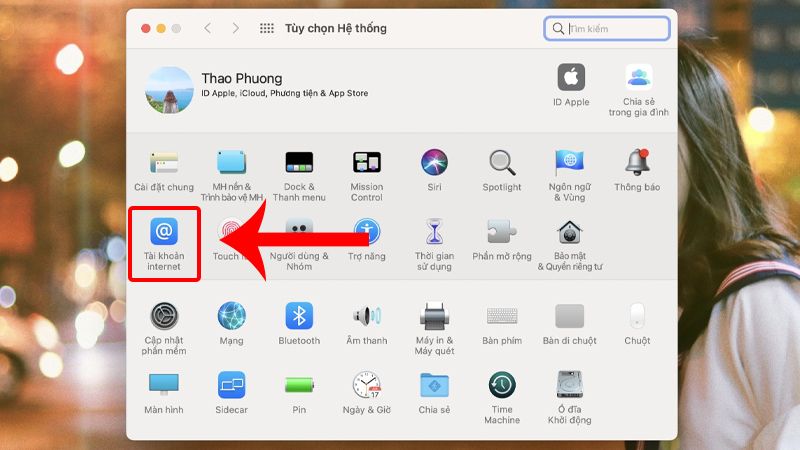
Chọn trương mục internet
Bước 3 : Chọn Google Tick chọn Danh bạ .

Nhấn vào Google và tick chọn Danh bạ
4. Cách lấy lại danh bạ từ Gmail
Để lấy lại danh bạ từ Gmail bạn thực hiện theo các bước sau:
Mở danh bạ Gmail trên điện thoại. Với máy tính, bạn có thể mở danh bạ Gmail tại đây Chọn biểu tượng cài đặt Chọn Huỷ các thay đổi Chọn thời kì mà bạn muốn khôi phục Chọn Xác nhận .
Lưu ý :
Những can dự được thêm vào sau thời điểm bạn bắt đầu khôi phục danh bạn sẽ không được hiển thị.
Để lấy lại được danh bạ từ Gmail, bạn cần phải đồng bộ danh bạ với Gmail trước.
Bạn có thể tham khảo thêm bài viết chi tiết: Cách khôi phục, đồng bộ danh bạ điện thoại lên Gmail đơn giản nhất
Một số mẫu điện thoại hiện đang kinh doanh tại Thế Giới Di Động:
-
Samsung Galaxy S21 5G
20.990.000₫128 đánh giá -
iPhone 12 64GB
Online giá rẻ
20.690.000₫ 22.990.000₫ -10%Quà 100.000₫
47 đánh giá -
Xiaomi Redmi Note 10 5G 8GB
5.690.000₫ 5.990.000₫ -5%216 đánh giá -
Samsung Galaxy A22
5.890.000₫ -
OPPO Reno5
8.690.000₫719 đánh giá -
iPhone 11 64GB
16.490.000₫ 17.490.000₫ -5%Quà 100.000₫
271 đánh giá -
Vivo Y53s
Online giá rẻ
6.690.000₫ 6.990.000₫9 đánh giá -
Realme C25s
4.990.000₫ -
Xiaomi Redmi Note 10S
6.290.000₫ 6.490.000₫73 đánh giá
Xem thêm :
Bài viết mới rồi đã chỉ dẫn bạn cách xem danh bạ trên Gmail bằng điện thoại, máy tính đơn giản. Chúc các bạn thực hành thành công!
 Có
Có

(1)-600x160.jpg)
Bài viết liên can
-
Cách thêm số điện thoại, email khôi phục vào trương mục Gmail đơn giản
-
[Video] Cách đăng xuất account Google trên điện thoại, máy tính
-
Cách xóa trương mục Gmail vĩnh viễn trên máy tính, điện thoại đơn giản
-
4 bước bạn cần làm ngay để bảo mật trương mục Gmail tối ưu nhất
-
Cách đăng nhập mail công ty trên Gmail bằng điện thoại, máy tính
-
Cách xóa quyền truy cập của bên thứ ba trên tài khoản Gmail
Cảm ơn bạn, chờ tương tác từ bạn.
Dạ rất tiếc bên mình không hỗ trợ chuyên sâu về ứng dụng nên không có thông báo cụ thể để tương trợ được cho bạn rồi ạ.
Mong bạn cảm thông.
Danh bạ điện thoại của tôi có hơn 1 ngàn nhưng đồng bộ hóa và xem trên máy tính chỉ có 142. Mong chuyên gia TGDĐ cho biết căn do và cách khắc phục? Nếu được gửi giúp câu giải đáp vào ho.hatinh@gmail.com
Trân trọng cảm ơn!
Dạ không biết ngày nay bạn đang sử dụng máy gì và đồng bộ qua đâu mà lên máy tính xem thì không đủ để bên mình hỗ trợ bạn ạ và rất tiếc bên mình không tương trợ qua mail mong bạn cảm thông ạ.
Mong phản hồi từ bạn
thông báo đến bạn.
Trường hợp này bạn tham khảo bài viết tại đây để lấy danh bạ đã lưu từ Gmail ạ.
thông báo đến bạn.
thông báo đến bạn!
Mình đang sử dụng Lenovo A7010, đã cập nhật hệ điều hành mới nhất. Giờ máy bị tình trạng đồng bộ hóa danh bạ từ gmail chỉ được 370 liên hệ. Xem ở contract/gmail thì danh bạ thì 897 hệ trọng. Mình cũng đã cài máy lại và đồng bộ lại nhiều lần nhưng cũng vậy. Nhờ QTV TGDĐ giúp với. Cám ơn.
thông tin đến bạn !
mình muốn xem danh bạ trên gmail ma k thể xem dc ak
Bây giờ phải làm sao. hờ ad chỉ dùm thank
Thân chào bạn !


Nhận xét